- 12 maja 2024







W ostatnich dniach można zauważyć, że bardzo dużo się dzieje, jeśli chodzi o programy, które mają wspierać mieszkalnictwo. Oprócz tego, że pojawiły się istotne zmiany w ramach programu...
Czytaj więcej



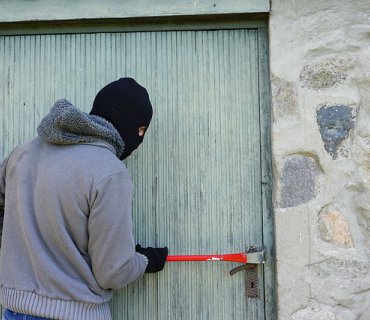
Właściwe zabezpieczenie domu jednorodzinnego przed włamaniem gwarantuje spokój jego domownikom. W końcu w pracy czy na urlopie nie chcemy zamartwiać się o to, co dzieje się z naszym...
Czytaj więcej

Jeśli miałeś przypadek, że wywróciłeś się na nieodśnieżonym chodniku, bądź też uderzył Cię kawałek lodu spadający z dachu możesz zainteresować się odszkodowaniem, które można uzyskać od tego kto będzie odpowiedzialny za...


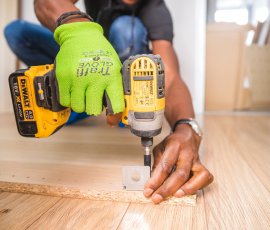
Jednymi z najtrudniejszych prac budowlanych są prace montażowe. Ich wykonywanie niesie ze sobą ryzyko poważnych wypadków, dlatego montaż powinien być przeprowadzany wyłącznie przez osoby posiadające stosowne uprawnienia i odpowiednie....
Jednym z najczęściej wykonywanych typów prac na różnego rodzaju budowach są prace montażowe. Niezależnie od rodzaju budowy, tego typu prace należą do najtrudniejszych zadań – wymagają bowiem dużej precyzji i szerokiej znajomości....
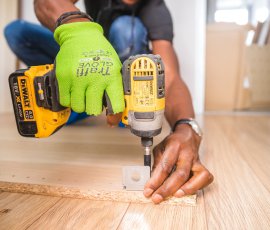
Wznoszenie budynków i innych konstrukcji niesie ze sobą konieczność wykonywania różnego rodzaju prac montażowych. Czynności te nierzadko są wykonywane na dużych wysokościach. Dlatego najlepiej zatrudnić w tym celu ekipę, która posiada....
Pracami montażowymi nazywane są czynności podejmowane w celu złożenia pewnej konstrukcji z gotowych elementów prefabrykowanych. Po złożeniu wszystkich elementów w jedną całość, konstrukcję można nazwać obiektem budowlanym. Prace....
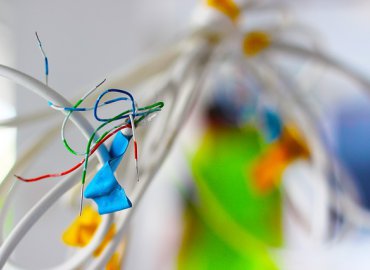
Instalacje elektryczne w domu jednorodzinnym to dość skomplikowana sieć przewodów o różnych...
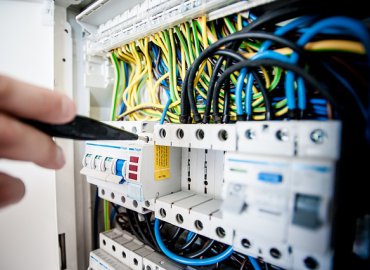
Współcześnie energia elektryczna to zdecydowanie najważniejsze z domowych mediów, bez którego...
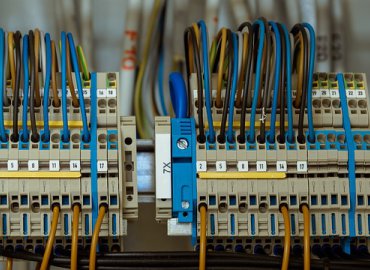
Instalacja elektryczna sprzed kilkudziesięciu lat nie spełnia obecnych wymogów bezpieczeństwa...
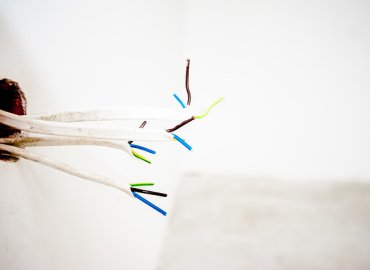
Pamiętajmy, że przed podpisaniem umowy o przyłączenie nieruchomości do sieci...
Jeśli na chodnikach istnieje możliwość płatnego postoju lub bezpłatnego parkowania...
Prace na wysokościach, są niezwykle niebezpieczne szczególnie w przypadku, kiedy nie ma się...
Liny z urządzeniami samozaciskowymi, muszą podobnie jak reszta sprzętu do pracy na...
Każdy z nas z pewnością kiedyś spotkał się z kimś, kto pracuje na wysokościach. Jest to...
Każdy, kto pracuje na wysokościach, zdaje sobie sprawę jak ważną w tej pracy role odgrywa...

Jeśli pracujemy na wysokości, powinniśmy wiedzieć, co jest nam do niej potrzebne. Chodzi tu...
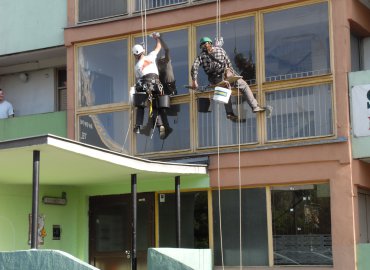
Jeśli pracujesz na wysokościach, to, na co dzień masz styczność z ogromną ilością...
Właściciele działek muszą niekiedy dokonywać większych lub mniejszych przeróbek w zakresie zagospodarowania terenu. Do najpoważniejszych zmian zaliczają się na przykład wyburzenia. Wyburzenie starego budynku lub zabudowania gospodarczego...
Wykonywanie regularnego przeglądu stanu technicznego dachu jest obowiązkiem każdego właściciela nieruchomości. Czasami zdarza się, że pokrycie dachowe lub inne elementy architektoniczne wymagają przeprowadzenia prac remontowych....
Prace modernizacyjne są jednymi z najczęściej wykonywanych prac budowlanych. Obejmują zarówno prace wykonywane w trakcie trwania czynności wykończeniowych, jak również wszelkiego rodzaju prace remontowe. Prace remontowo-budowlane....

Każdy z nas marzy o przytulnym, ciepłym domu, który uchroni nas przed wpływem niekorzystnych warunków pogodowych. Podstawowym elementem konstrukcji domu, zabezpieczającym nas przed działaniem warunków atmosferycznych, jest dach. Dach jest....
Jednymi z najtrudniejszych prac renowacyjnych są remonty dachów oraz ścian szczytowych. Podczas remontu dachu przeprowadza się na przykład ocieplenia ścian, prace zabezpieczające więźbę dachową, renowację gzymsów czy naprawę kominów....
W ostatnich dniach można zauważyć, że bardzo dużo się dzieje, jeśli chodzi o programy...

Kto planuje zakup swojego domu lub też mieszkania doskonale wie, że nie tak łatwo jest znaleźć...

Kupno mieszkania to niezwykle istotna oraz poważna decyzja dla każdego z nas. Nie możemy...

Mieszkań na sprzedaż dostępnych na wtórnym rynku nieruchomości w Raciborzu jest trzy razy...

Bardzo często możemy spotkać się z dyskusjami czy racjonalnie jest kupować mieszkanie...
Trzeba sobie zdawać sprawę z tego, że każdy właściciel budynku jest zobowiązany do tego, by...

Młodzi ludzie stający u progu dorosłości muszą często zdecydować czy będą wynajmować...
Jeśli jeszcze nie miałeś styczności, z tego rodzaju pracą lub kompletnie nie masz pojęcia...
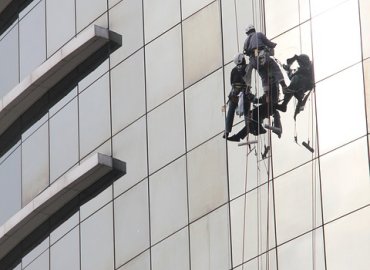
Każdy, kto chce podjąć się pracy na wysokości, musi być nie tylko odważny, ale posiadać...
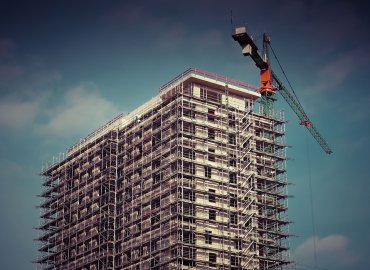
Każdy, kto chce podjąć się niebezpiecznej pracy na wysokościach, musi przejść szkolenie...
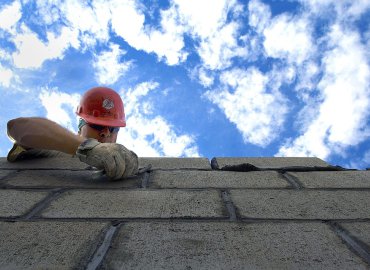
Nie każdy ma świadomość jak ciężki stres prze żywa, ktoś, kto przez osiem godzin wisi przy...
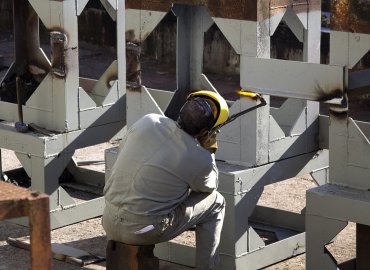
Ogólne przepisy BHP nie nakazują kierowania pracownika, który ma pracować na wysokościach...
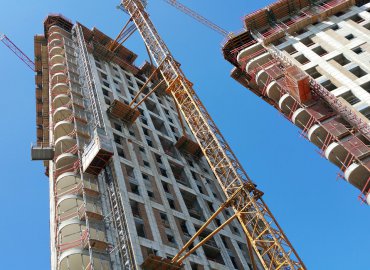
Praca na wysokości jest jedną z najbardziej niebezpiecznych prac na ziemi. Aby móc pracować...
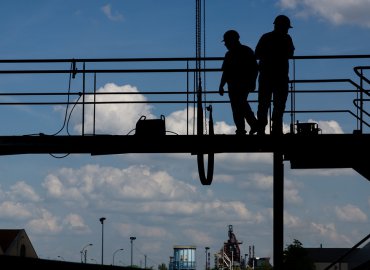
Z pewnością, znasz kogoś, kto wykonuje niebezpieczną prace na wysokości. Mimo iż, nie...
Dlaczego rolników dotyka tak wiele dolegliwości oraz chorób? Bardzo częstą przyczyną tego, jest brak czasu. Jeśli mamy mały problem ze zdrowiem musimy pamiętać, że zawsze może się powiększyć. Najczęściej ,spowodowane to jest...


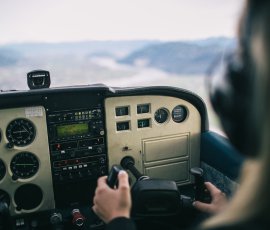
Niewielu ludzi zdaje sobie sprawę jak bardzo trudna jest praca pilota. Jest to jeden z najtrudniejszych zawodów świata. Taki człowiek, który kieruje samolotem przezywa każdego dnia ogromne ilości stresu. Są to tez ciągłe wyzwania oraz....
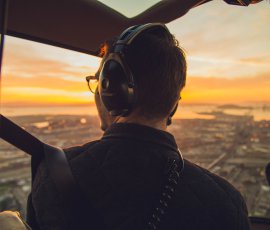
Od dziecka marzysz, aby zostać pilotem? Jeśli tak, to pewnie sprawę z tego jak odpowiedzialny jest ten zawód, zdajesz sobie dopiero teraz. W przypadku, kiedy już zaczynasz realizować swoje marzenia, z pewnością wiesz, jakie procedury....

Wszyscy zdają sobie sprawę jak bardzo odpowiedzialnym zawodem jest ten, jaki posiada pilot. Kierując potężną maszyną odpowiedzialny jest nie tylko za siebie, tak jak ma to miejsce w przypadku jazdy np. motorem. Taki pilot, dba o....

Gdy się przeprowadzamy, planujemy dłuższe podróże czy po prostu miejsca w naszym domu lub mieszkaniu zaczyna brakować, często problemem okazją się właśnie rośliny. W wielu przypadkach, pomimo szczerych chęci, nie możemy dłużnej....